AI Assistant – Kurzanleitung
(Stand: 08/2026)
Verfügbar in Subscription: Core · Pro · Ultimate
Verfügbar ab Release: 2.0.2608.x
Betrifft:
- ⚙️ Administration
- 📦 Vertrieb
- 🛒 Einkauf
- 📊 Controlling
- 💬 Support/Service
Dein neuer digitaler Kollege: Der AI Assistant im ERP-System
Der AI Assistant ist direkt in dein ERP-System integriert und unterstützt dich bei der Navigation, beim Erstellen von Belegen, bei Analytics-Auswertungen und vielem mehr. Du chattest mit ihm wie mit ChatGPT, Claude oder Gemini – mit dem entscheidenden Unterschied, dass er direkt auf deine Daten zugreifen und Aktionen im System ausführen kann.
Diese Kurzanleitung zeigt dir in wenigen Minuten, wie du den AI Assistant öffnest, an deine Bedürfnisse anpasst und sicher im Team einsetzt.
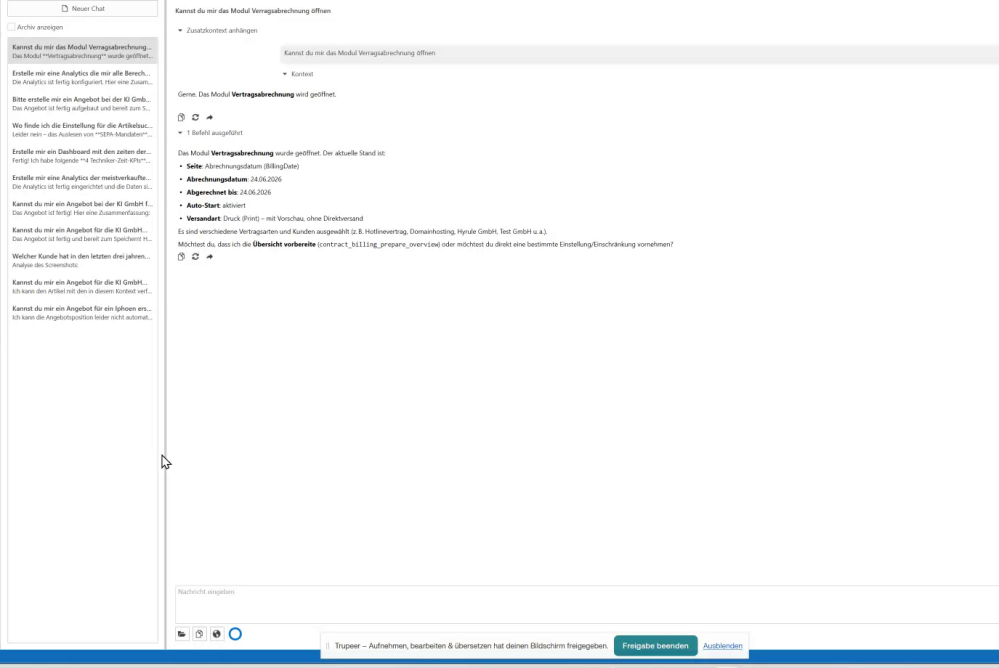
Der AI Assistant im Chat: Fragen stellen, Belege prüfen, Aufgaben in Sekunden erledigen.
Vorraussetzung:
Damit die KI-Funktionen genutzt werden können, muss zunächst ein gültiger API-Key hinterlegt werden. Dieser wird unter folgendem Pfad eingetragen:
Globale Einstellungen → Administration → Artificial Intelligence → KI-Anbindung
Dort wird der API-Schlüssel des gewünschten KI-Anbieters, z. B. OpenAI, hinterlegt. Anschließend können die verfügbaren KI-Funktionen beispielsweise für Artikel-, Ticket- und Positionsbeschreibungen genutzt werden.
Hinweis für OpenAI: Für die Nutzung ist neben einem gültigen API-Key auch eine hinterlegte Zahlungsmethode im OpenAI-Konto erforderlich.
So öffnest du den AI Assistant
- Als eigenständiges Modul – Suche in der Modul- oder Suchleiste deines ERP-Systems nach „AI Assistant" – er öffnet sich in einem eigenen Bereich mit voller Funktionsbreite.
- Als Pop-up – Klicke auf den kleinen AI-Assistant-Knopf neben dem Sign Navigator – er öffnet sich als seitliches Pop-up direkt in deinem aktuellen ERP-Fenster für den schnellen Live-Chat zwischendurch.
Alle Funktionen auf einen Blick
Über den Button „Übersicht" oben im AI Assistant erhältst du jederzeit eine vollständige Erläuterung aller Funktionen und Schalter – praktisch als Nachschlagewerk, wenn du später weitere Möglichkeiten entdecken möchtest.
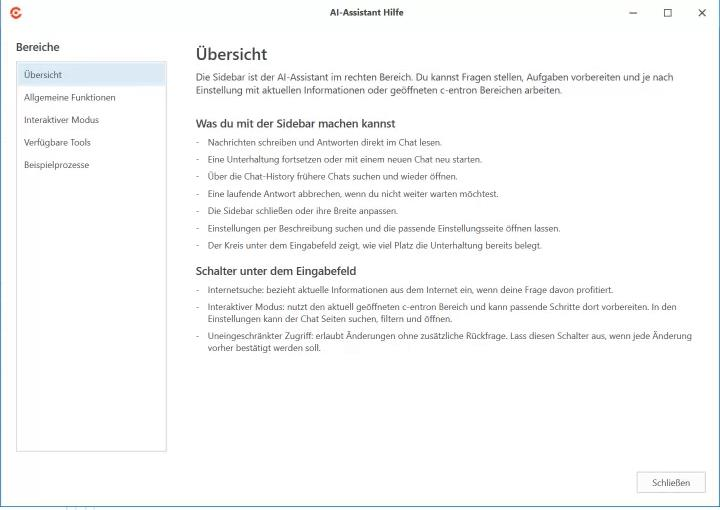
Die integrierte Hilfe erklärt jede Funktion verständlich im Detail.
Chatten wie gewohnt – mit smarten Extras
Im Eingabefeld schreibst du deine Nachricht wie gewohnt. Frühere Unterhaltungen findest du jederzeit in der Chat-Historie, ein neuer Chat ist mit einem Klick gestartet. Unterhalb des Eingabefelds stehen zusätzliche Funktionen bereit:
- Dateien anhängen – z. B. Bilder oder Dokumente zur Analyse durch den AI Assistant.
- Inhalte einfügen – Text oder Daten blitzschnell aus der Zwischenablage übertragen.
- Websuche ein/aus – lege fest, ob nur im ERP-System oder zusätzlich im Web recherchiert werden darf.
- Interaktiver Modus – aktiviert erstellt und bearbeitet der AI Assistant selbstständig Module, Belege und Analytics.
- Modellwahl – wähle bei Bedarf ein stärkeres oder schwächeres KI-Modell für deine Aufgabe.
⚠️ Vorsicht beim uneingeschränkten Modus In diesem Modus trifft die KI bei Unklarheiten eigenständig Annahmen, statt nachzufragen (z. B. die Auswahl eines konkreten Artikelmodells). Setze diesen Modus daher bewusst und nur in Ausnahmefällen ein.
Persönliche Systemanweisung hinterlegen
In deinen persönlichen Einstellungen kannst du dem AI Assistant eine individuelle Systemanweisung geben – etwa zu Tonalität, Detailgrad oder bevorzugter Arbeitsweise. Diese Einstellung ist rein persönlich: Jede Person im Unternehmen kann eigene Vorgaben hinterlegen und erhält dadurch ein individuell abgestimmtes Antwortverhalten. Ganz ohne eigenen Prompt funktioniert der AI Assistant dank hinterlegter Grundanweisung ebenso zuverlässig.

Individuelle Systemanweisung je Benutzerkonto – ganz nach deinen Wünschen, komplett optional.
Sicherheit zuerst: Rechteverwaltung
In der Rechteverwaltung legst du fest, wer den AI Assistant nutzen darf und welche seiner Funktionen freigegeben sind – granular pro Rolle oder Person: Websuche, interaktiver Modus und Modellwahl lassen sich jeweils einzeln steuern.
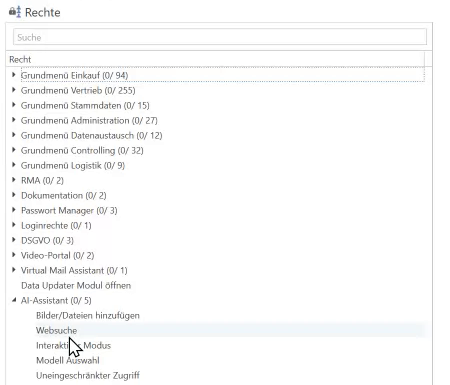
Granulare Steuerung: jede AI-Assistant-Funktion einzeln freigeben oder sperren.
💡 Deine Daten bleiben geschützt Der AI Assistant erweitert niemals die Zugriffsrechte einer Person. Er besitzt stets exakt dieselben Rechte wie das angemeldete Benutzerkonto – selbst im interaktiven oder uneingeschränkten Modus können also keine Berechtigungen umgangen werden. Besteht z. B. kein Zugriff auf Analytics, bleibt dieser auch dem AI Assistant verwehrt.
Praxisbeispiel: Vom Wunsch zum Angebot in Sekunden
Ein Beispiel aus dem Alltag: Du schreibst „Bitte erstelle mir ein Angebot für den Kunden KI GmbH mit einem iPhone." Da mehrere iPhone-Modelle im Sortiment vorhanden sind, fragt der AI Assistant gezielt nach, welches Modell gemeint ist. Nach deiner Antwort – z. B. „Apple iPhone 15 Pro Max" – erstellt er das Angebot vollständig im Hintergrund, öffnet das Dokument, fügt den Artikel ein und meldet sich, sobald alles fertig ist.
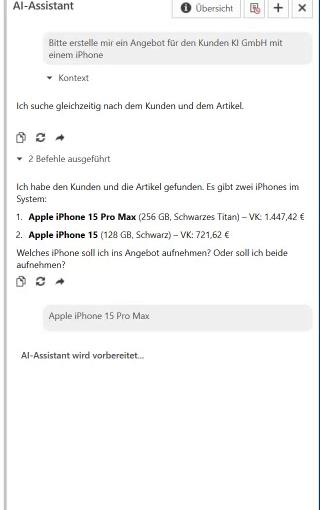
Vom Kundenwunsch zum fertigen Angebot – ganz ohne manuellen Aufwand.
Dein Gewinn im Alltag
So übernimmt der AI Assistant lästige Klickarbeit, findet die richtigen Informationen und erledigt Routineaufgaben eigenständig – während du über die Rechteverwaltung jederzeit die volle Kontrolle behältst. Probier es einfach aus: Je öfter du mit dem AI Assistant arbeitest, desto mehr Zeit gewinnst du für das, was wirklich zählt.