FAQ - Mahnungen als Excel-Tabelle exportieren
(Stand: 08/2026)
Verfügbar in Subscription: Core · Pro · Ultimate
Betrifft
- 💶 Buchhaltung
Wie kann ich Mahnungen als Excel-Tabelle exportieren?
Frage
Die Mahnliste bzw. OPOS-Liste soll als Excel-Datei exportiert werden, z. B. für die Buchhaltung. Wie funktioniert der Export?
Kurzantwort
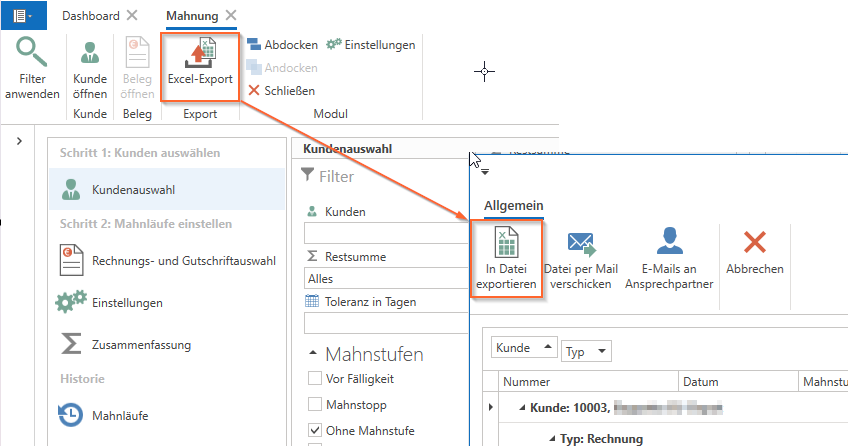
Im Modul Mahnung (oder OPOS) kannst du die gewünschten Kunden/Belege markieren und über die Menüleiste die Funktion „Excel-Export" wählen. Es öffnet sich ein separater Dialog „Mahnungs Excel Export" mit einer Ribbon-Leiste, über die die Datei lokal gespeichert oder direkt per Mail verschickt werden kann.
Lösung / Überblick
- Öffne das Modul Mahnung bzw. OPOS unter Adressen/CRM.
- Wähle die gewünschten Kunden/Belege in der Kundenauswahl aus (z. B. „Alle markieren").
- Wähle in der Menüleiste die Funktion „Excel-Export".
- Im sich öffnenden Dialog „Mahnungs Excel Export" stehen oben in der Ribbon-Leiste drei Aktionen zur Verfügung:
- „In Datei exportieren" – speichert die Excel-Datei lokal
- „Datei per Mail verschicken" – versendet die Datei als E-Mail-Anhang
- „E-Mails an Ansprechpartner" – versendet die Liste gefiltert an die hinterlegten Betreuer
- Klicke auf „In Datei exportieren", um den Windows-Speichern-Dialog zu öffnen und Zielordner sowie Dateinamen auszuwählen.
- 👉 Der sich öffnende Windows-Speichern-Dialog kann sich hinter dem c-entron-Hauptfenster öffnen und dadurch unsichtbar wirken. Prüfe in diesem Fall die Windows-Taskleiste oder wechsle mit Alt+Tab.
Häufige Fehler
- Es wird angenommen, der Export sei fehlgeschlagen, obwohl sich lediglich der Speichern-Dialog hinter dem Hauptfenster geöffnet hat.
- Es wird nicht zwischen den drei Ribbon-Optionen unterschieden – z. B. wird „E-Mails an Ansprechpartner" gewählt, obwohl eigentlich eine lokale Datei gewünscht ist.