Dienste-Verwaltung
(Stand: 11/2026)
🆕 Verfügbar ab Release 2.0.2611.x
Verfügbar in Subscription: Core · Pro · Ultimate
Betrifft: ⚙️ Administration · 🖥️ IT / Technik · 📞 Support
Der c-entron Webservice führt im Hintergrund rund 40 Dienste aus, vom Cache-Abgleich bis zum EDI-Download. Bisher waren die Einstellungen dieser Dienste auf viele Stellen verteilt. Die Intervalle waren fest eingebaut, und einzelne Dienste ließen sich nur per SQL abschalten. Mit dem neuen Modul Dienste im ERP classic verwaltest du alle Hintergrunddienste an einer Stelle. Du siehst auf einen Blick, welche Dienste laufen, wann sie zuletzt gelaufen sind und ob dabei Fehler aufgetreten sind. Außerdem kannst du Intervalle ohne Neustart des Webservice anpassen, einzelne oder alle Dienste sofort stoppen und die fachlichen Einstellungen eines Dienstes direkt in seinem Detail-Tab pflegen.
Neu ist auch der integrierte TANSS-Import. Er läuft jetzt direkt im c-entron Webservice, ersetzt die bisherige TANSS-Extension im c-entron Agent und übernimmt das Provisionsschema korrekt in die erzeugten Lieferscheine.
Voraussetzungen
Lizenzen: Für das Modul selbst brauchst du keine eigene Lizenz. Einzelne Dienste setzen aber ihre jeweilige Lizenz voraus, zum Beispiel die TANSS-Schnittstelle, PLM oder Eskalationen. Fehlt eine Lizenz, zeigt der Dienst den Status „Nicht lizenziert“.
Einstellungen: Damit die integrierten Dienste für eine Datenbank ausgeführt werden, muss im Connection Manager beim Webservice die Option „Integrierte Dienste ausführen“ eingeschaltet sein. Beim Update übernimmt das DB-Script 11845 den bisherigen Zustand der Dienste.
Rechte: Du brauchst das Recht Einstellungen. Links auf weitere Einstellungsseiten im Detail-Tab werden dir nur angezeigt, wenn du die jeweilige Seite in den Einstellungen sehen darf, also die passenden Rechte und Lizenzen hast.
Integrierte Dienste und Systemdienste
Im Modul gibt es zwei Arten von Diensten. Integrierte Dienste sind fachliche Dienste, die du pro Datenbank ein- und ausschalten und deren Intervall du anpassen kannst. Dazu gehören zum Beispiel der TANSS-Import, der GfK-Export, die c-time Anbindung, die Exchange-Kalendersynchronisation, der EDI-Download, die Eskalationen und die MyDay-Benachrichtigungen.
Systemdienste sind technische Dienste, die der Webservice selbst benötigt, etwa „Cache aktualisieren“, „Anmeldetickets bereinigen“, „Telemetrie“, „Speicherbereinigung“ oder die „Dienste-Steuerung“. Sie werden dir im Modul angezeigt, du kannst sie aber weder abschalten noch ihr Intervall ändern. Ihr Detail-Tab ist rein lesend, die Schaltfläche Speichern ist ausgegraut. Der Support kann einen Dienst bei Bedarf weiterhin direkt in der Datenbank abschalten (BackgroundServices.IsEnabled = 0). Das wird auch bei Systemdiensten berücksichtigt.
Modul aufrufen
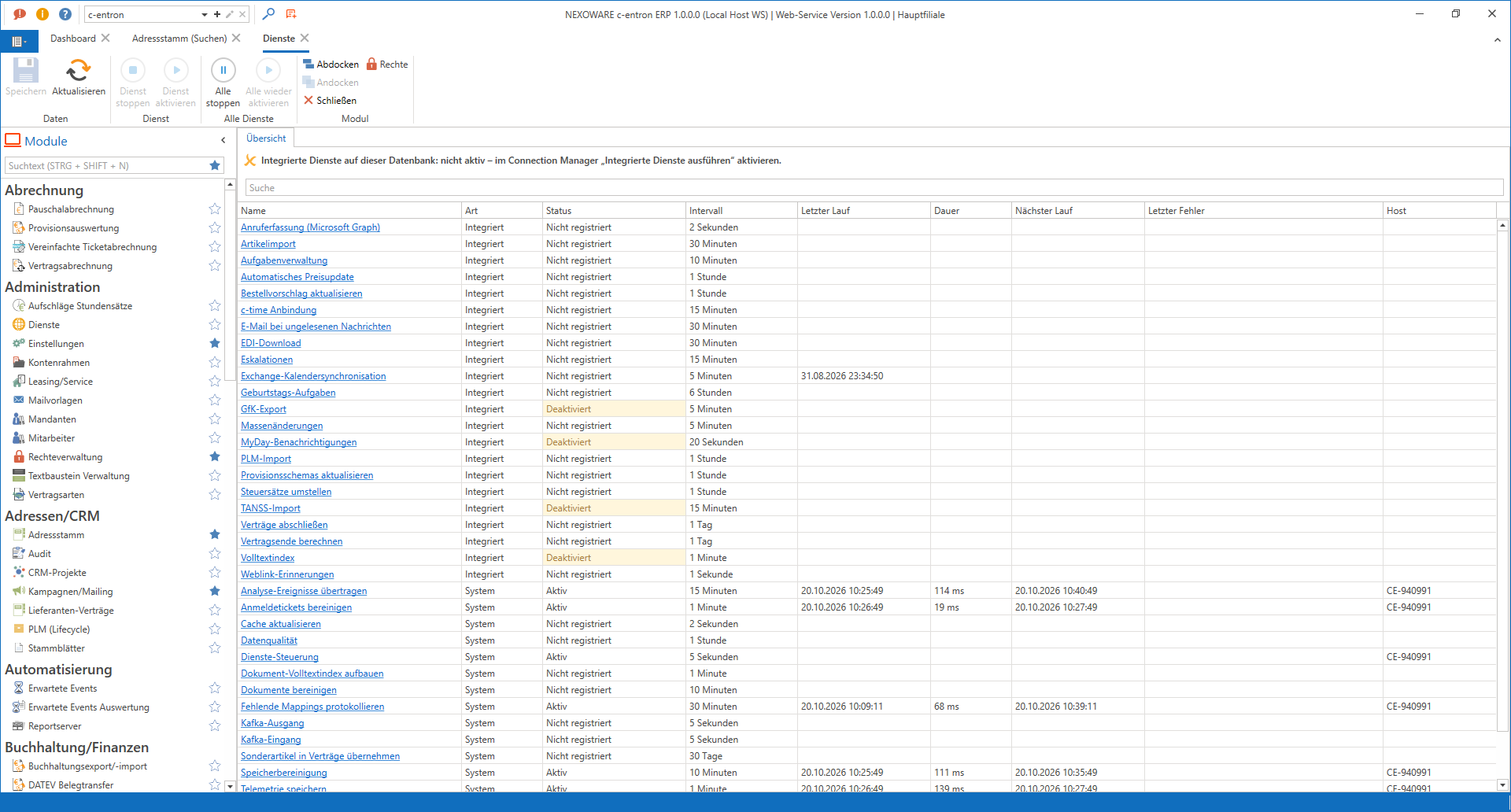
Du findest das Modul in der Modulliste links unter Administration › Dienste. Es öffnet sich wie jedes andere Modul in einem eigenen Tab. Verwechsle es nicht mit dem Ordner „Dienste“ im Einstellungsbaum. Dort liegen die früheren Einzel-Einstellungen.
Übersicht
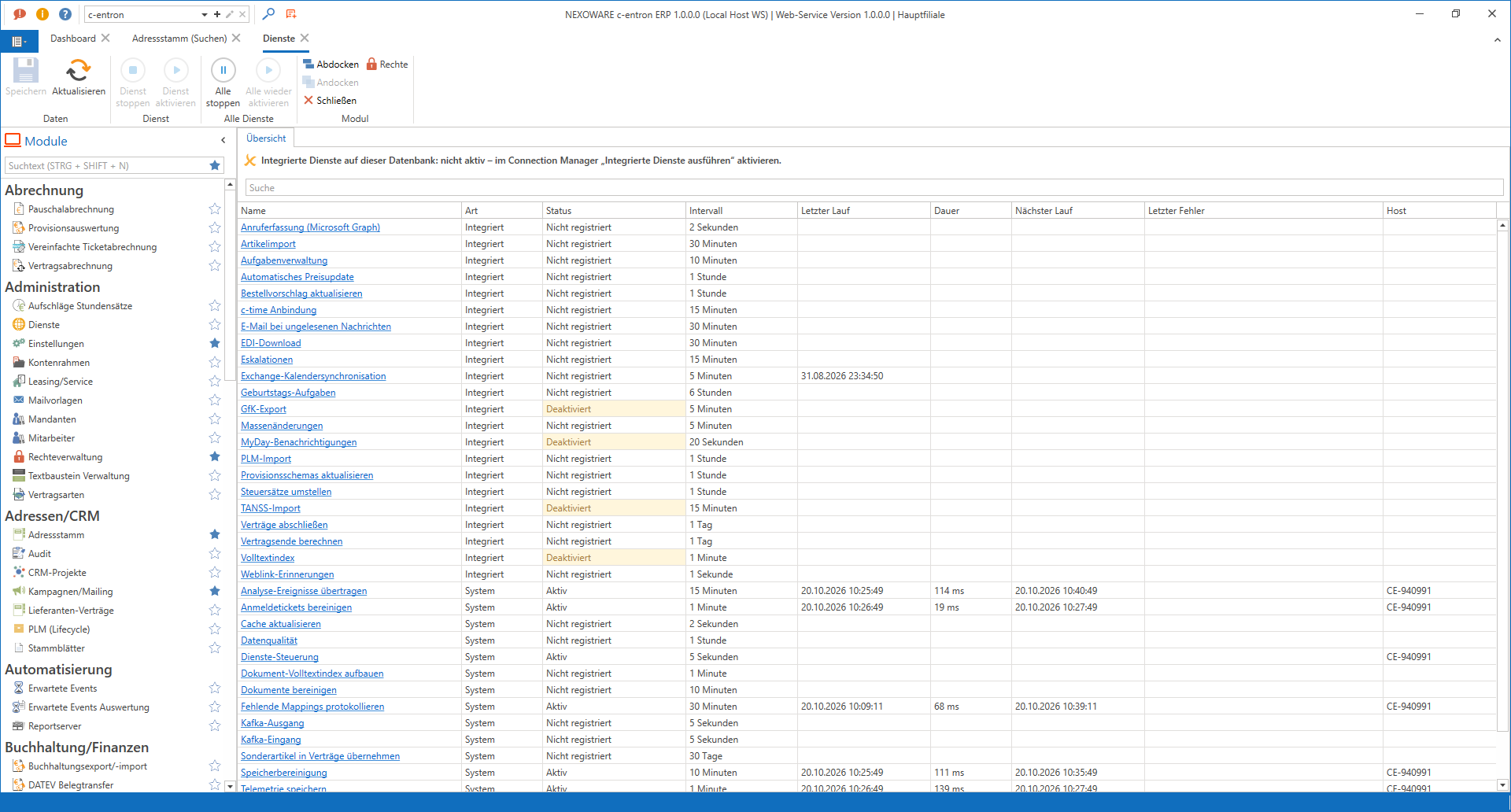
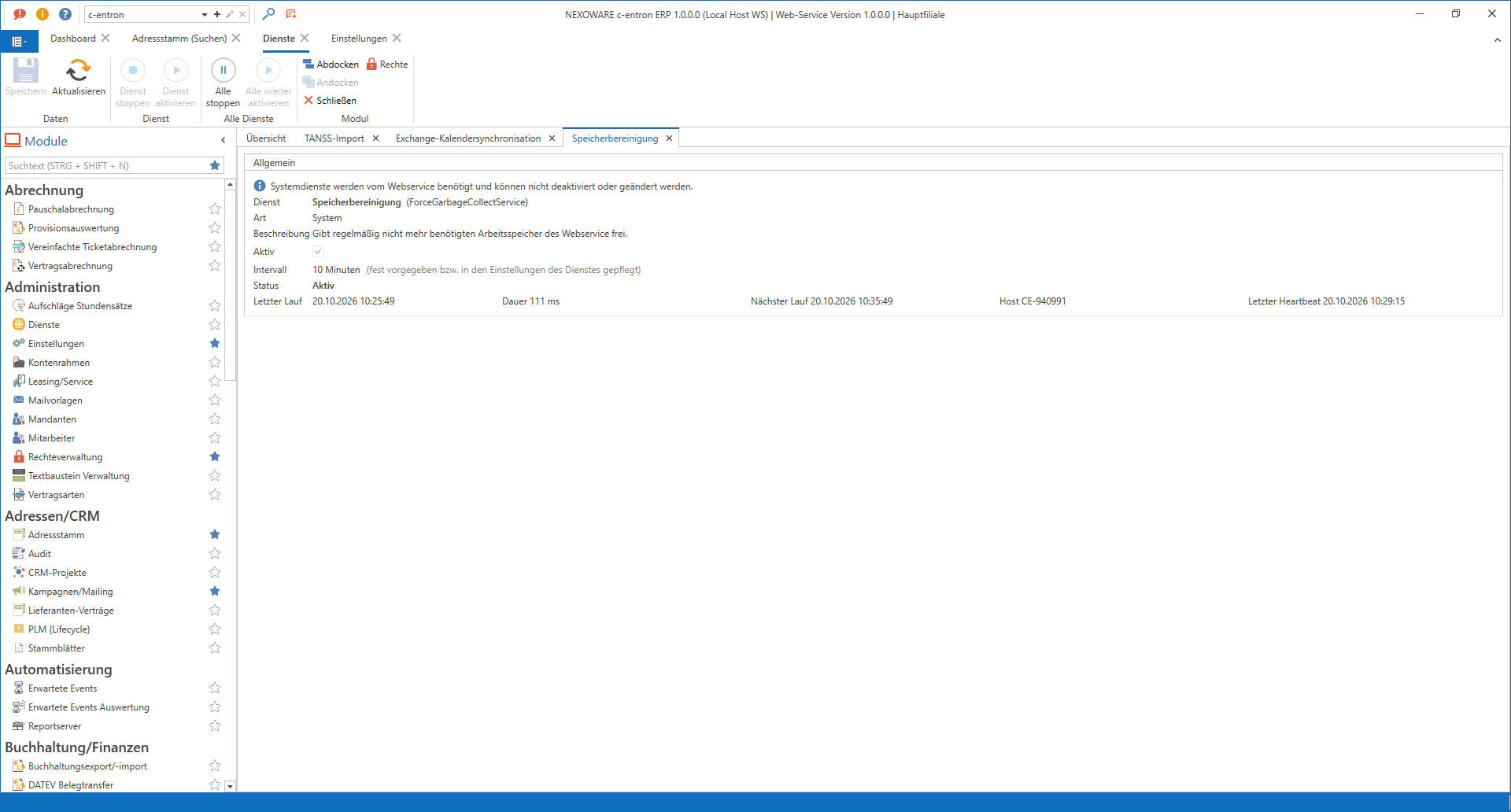
Der erste Tab Übersicht ist das Dashboard des Moduls und lässt sich nicht schließen. Er listet alle Dienste mit Name, Art, Status, Intervall, letztem Lauf, Dauer, nächstem Lauf, letztem Fehler und Host auf. Oben stehen die integrierten Dienste, darunter die Systemdienste. Solange der Tab geöffnet ist, wird die Ansicht alle 10 Sekunden aktualisiert. Mit Aktualisieren im Ribbon kannst du sie auch sofort neu laden.
Der Name in der ersten Spalte ist ein Link. Wenn du darauf klickst oder doppelt auf die Zeile klickst, öffnet sich der Detail-Tab des Dienstes. In der Übersicht selbst wird nichts gespeichert, deshalb ist Speichern dort immer ausgegraut. Änderungen speicherst du ausschließlich in den Detail-Tabs.
Info-Leiste
Über der Tabelle zeigt dir eine Info-Leiste, ob ein Webservice die integrierten Dienste für diese Datenbank ausführt. Steht dort aktiv, siehst du zusätzlich den Host-Namen und den Zeitpunkt des letzten Lebenszeichens (Heartbeat). Steht dort nicht aktiv, führt kein Webservice die integrierten Dienste aus. In diesem Fall musst du im Connection Manager beim Webservice „Integrierte Dienste ausführen“ einschalten.
Status der Dienste
Der Status zeigt dir, in welchem Zustand sich ein Dienst gerade befindet:
| Status | Bedeutung |
|---|---|
| Aktiv | Der Dienst ist eingeschaltet und wird vom Webservice ausgeführt. |
| Läuft | Ein Durchlauf ist gerade in Arbeit. |
| Deaktiviert | Der Dienst ist ausgeschaltet. Die Zeile ist gelb markiert. |
| Fehler | Der letzte Durchlauf ist fehlgeschlagen. Die Zeile ist rot markiert, die Meldung steht in der Spalte „Letzter Fehler“ und im Detail-Tab. |
| Nicht registriert | Kein Webservice hat den Dienst in den letzten 2 Minuten gemeldet. Das ist typisch, wenn „Integrierte Dienste ausführen“ ausgeschaltet ist oder der Webservice nicht läuft. |
| Nicht lizenziert | Für den Dienst fehlt die Lizenz. |
Dienste stoppen und aktivieren
Über die Buttons im Ribbon schaltest du Dienste ein und aus. Diese Aktionen wirken sofort, du musst nichts speichern.
Mit Dienst stoppen schaltest du den markierten Dienst aus. Vorher fragt c-entron noch einmal nach. Läuft der Dienst gerade, wird der aktuelle Durchlauf innerhalb von etwa 5 bis 10 Sekunden abgebrochen. Manche Dienste beenden noch ihren aktuellen Arbeitsschritt, bevor sie anhalten. Mit Dienst aktivieren schaltest du den markierten Dienst wieder ein. Er startet, ohne dass du den Webservice neu starten musst.
Alle stoppen ist ein Notaus für die gesamte Datenbank: Alle integrierten Dienste werden gestoppt und deaktiviert, die Systemdienste laufen weiter. Auch hier erscheint vorher eine Rückfrage. c-entron merkt sich dabei, welche Dienste vorher aktiv waren. Mit Alle wieder aktivieren schaltest du genau diese Dienste wieder ein. Dienste, die schon vor dem Notaus ausgeschaltet waren, bleiben aus.
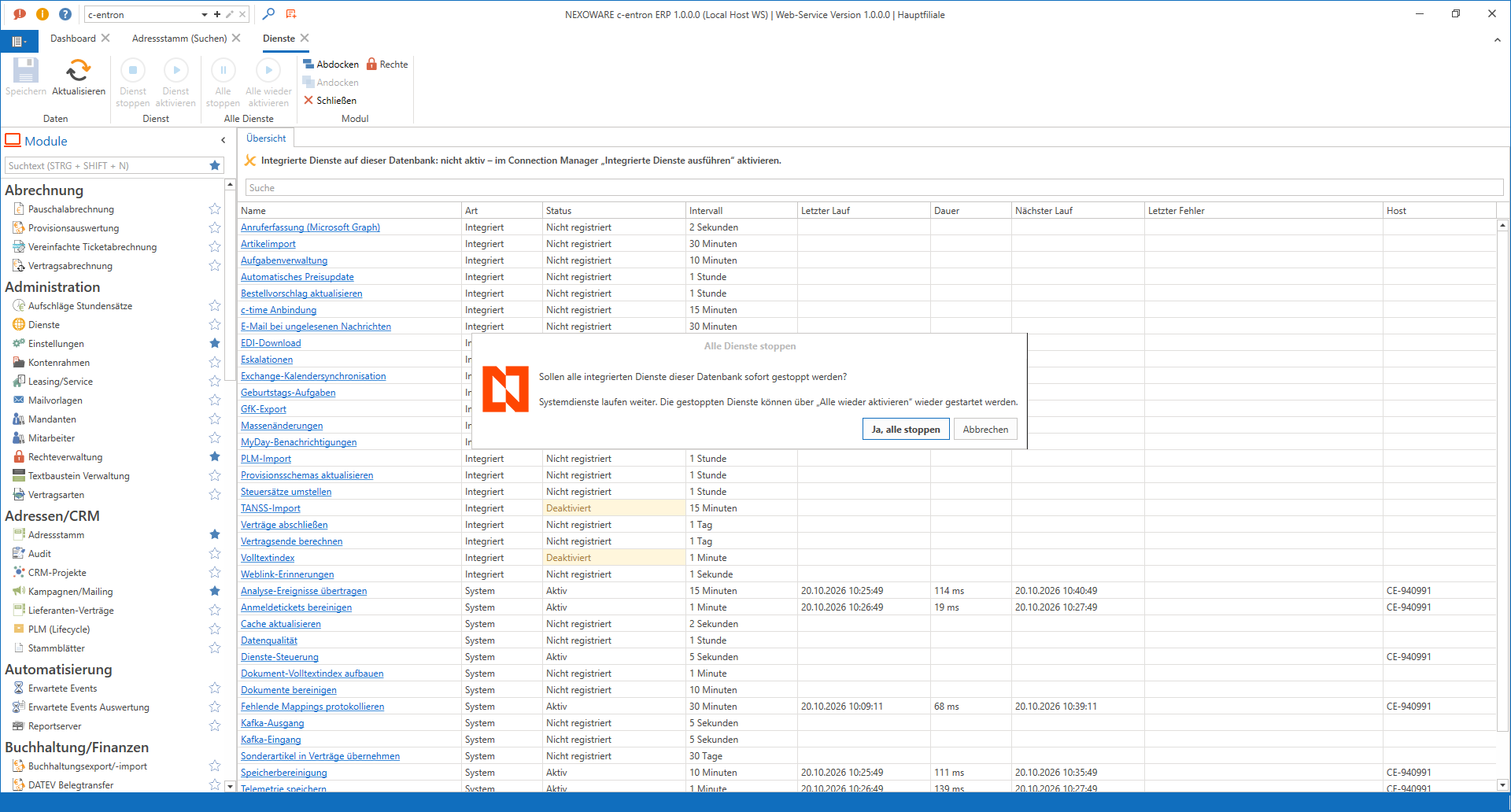
Wichtig: Systemdienste lassen sich nicht stoppen. Der Support kann einen Dienstweiterhin direkt in der Datenbank abschalten ( BackgroundServices.IsEnabled =0). Das wird auch bei Systemdiensten respektiert.
Detail-Tab eines Dienstes
Jeder Dienst hat einen eigenen Detail-Tab, den du mit Speichern im Ribbon oder mit F2 speicherst. Jeder Tab wird für sich gespeichert. Ungespeicherte Änderungen erkennst du am Stern im Tab-Titel. Wenn du einen Tab mit ungespeicherten Änderungen schließt, fragt c-entron nach.
Allgemein
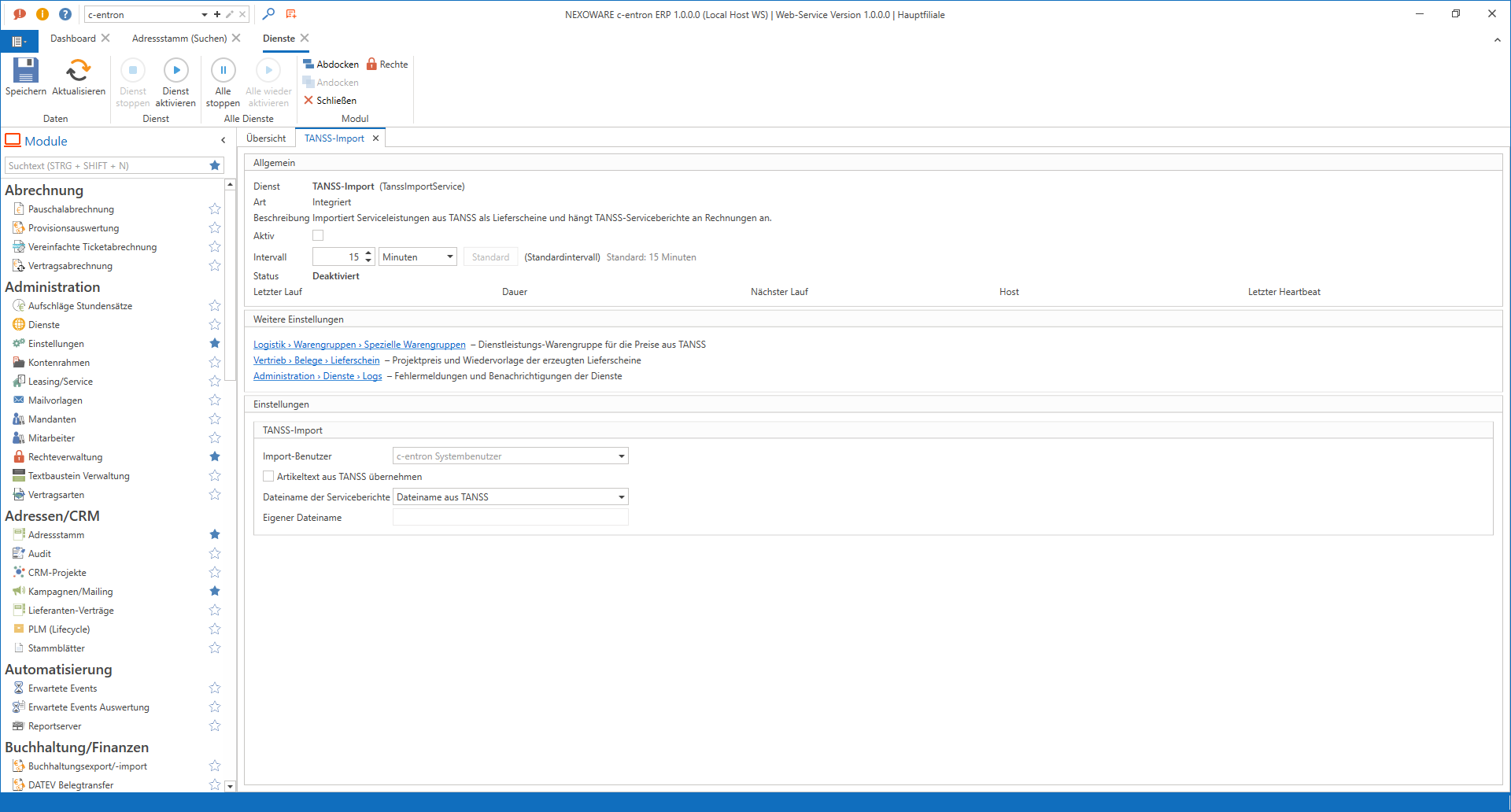
Im Bereich Allgemein schaltest du den Dienst über den Schalter Aktiv ein oder aus und legst das Intervall fest. Die Einheit wählst du zwischen Sekunden und Tagen. Mit dem Button Standard setzt du das Intervall auf den vorgegebenen Wert zurück. Ein geändertes Intervall greift nach wenigen Sekunden, ohne Neustart des Webservice. Zusätzlich siehst du hier die Beschreibung des Dienstes, seinen Status, den letzten Lauf mit Dauer, den nächsten Lauf, den Host, den letzten Heartbeat und den letzten Fehler.
Bei einigen Diensten ist das Intervall fest, weil der Dienst seine Ausführungszeit selbst steuert. Der PLM-Import läuft zum Beispiel zwischen 3 und 5 Uhr, der Bestellvorschlag um 2 Uhr. Bei der Exchange-Kalendersynchronisation pflegst du das Intervall weiterhin in den Einstellungen des Dienstes als Synchronisationszeit (min). Eine Änderung gilt ab dem nächsten Lauf, ebenfalls ohne Neustart.
Weitere Einstellungen
Manche Dienste lesen auch Einstellungen, die fachlich an eine andere Stelle gehören, zum Beispiel den Microsoft-Graph-Zugang oder eine Absenderadresse. Diese Einstellungsseiten bleiben, wo sie sind. Im Bereich Weitere Einstellungen des Detail-Tabs findest du sie als Links mit einer kurzen Erklärung. Ein Klick öffnet die vollständigen Einstellungen mit aufgeklapptem Baum direkt auf der passenden Seite. Sind die Einstellungen bereits geöffnet, springt der vorhandene Tab auf diese Seite.
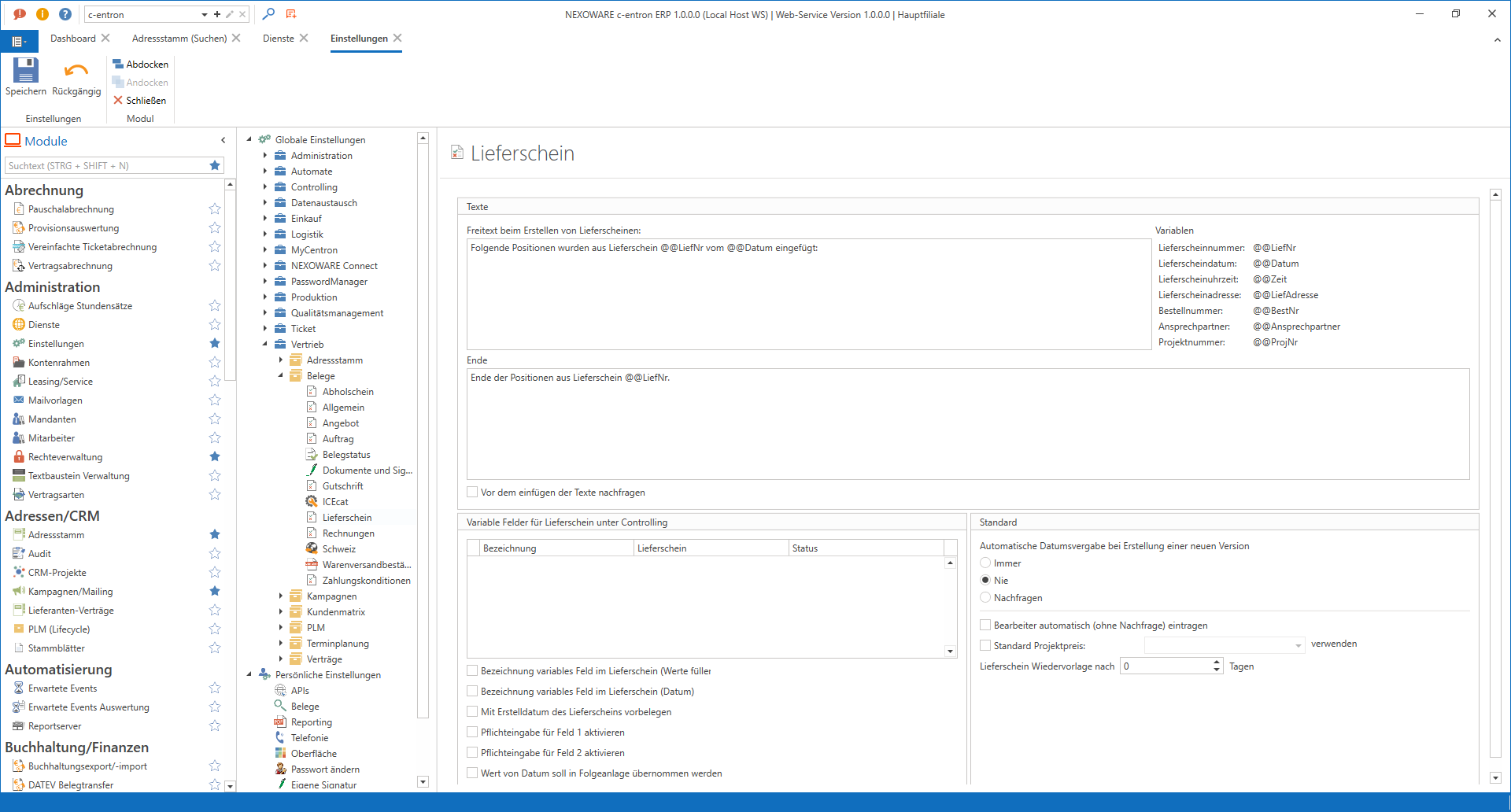
| Dienst | Verlinkte Seite | Wozu |
|---|---|---|
| Anruferfassung (Microsoft Graph) | Administration › Mail / Kalender › Allgemein | Graph-Zugang (App-ID, Tenant, Secret); ohne ihn startet der Dienst nicht |
| Administration › System › Telefonie | Amtsholung, Ortsvorwahl und Rufnummernkürzung für die Zuordnung der Anrufe | |
| Exchange-Kalendersynchronisation | Administration › Mail / Kalender › Allgemein | Graph-Zugang |
| Vertrieb › Terminplanung › Synchronisation | Wie Termine nach Outlook übertragen werden (Betreff, Text, Kategorie, Helpdesk-Zeiten) | |
| Artikelimport | Einkauf › Allgemein › WE-Kalkulation (Lieferanten-Rechnung) | Kalkulationsfaktor für importierte Einkaufspreise |
| Automatisches Preisupdate | Logistik › Allgemein › Allgemein | Einkaufspreis je Nebenlager beim Preisupdate |
| EDI-Download | Vertrieb › Belege › Allgemein | ITscope-API-Schlüssel für den EDI-Abruf bei ITscope |
| Eskalationen | Administration › Mail / Kalender › Allgemein | Absender der Eskalations-E-Mails |
| MyDay-Benachrichtigungen | Administration › Mail / Kalender › Allgemein | Absenderadresse; ohne sie werden keine Erinnerungen versendet |
| PLM-Import | Vertrieb › PLM › Allgemein | Mitarbeiter, unter dem der PLM-Import läuft |
| TANSS-Import | Logistik › Warengruppen › Spezielle Warengruppen | Dienstleistungs-Warengruppe für die Preise aus TANSS |
| Vertrieb › Belege › Lieferschein | Projektpreis und Wiedervorlage der erzeugten Lieferscheine | |
| Verträge abschließen | Vertrieb › Verträge › Allgemein | Abgelaufene Verträge automatisch abschließen und verknüpfte Aufgaben erledigen |
| Weblink-Erinnerungen | Administration › Mail / Kalender › Allgemein | Absenderadresse der Erinnerungs-E-Mails |
| Administration › Webservice › WebAccount Registrierungs Einstellungen | Service-Board-URL für die Links in den Erinnerungen | |
| Alle integrierten Dienste | Administration › Dienste › Logs | Fehlermeldungen und Benachrichtigungen der Dienste |
Bei der Anruferfassung werden keine eingebetteten Einstellungen angezeigt, weil sich die Optionen der Exchange-Synchronisation nicht auf Anrufe auswirken.
Einstellungen
Im Bereich Einstellungen pflegst du die fachlichen Einstellungen des Dienstes, etwa Zugangsdaten oder Optionen. Beim GfK-Export findest du hier zum Beispiel alle bisherigen Einstellungen samt Logs, bei der c-time Anbindung die Firmen-ID, die Application-ID und die API-URL.
Umgezogene Einstellungen
Die Einstellungen der folgenden Dienste sind in den Detail-Tab des jeweiligen Dienstes umgezogen. An der alten Stelle wurden sie entfernt oder durch einen Hinweis ersetzt.
| Dienst | Bisher | Jetzt |
|---|---|---|
| c-time Anbindung | Einstellungen › Administration › Dienste (war ausgeblendet) | Dienste › c-time Anbindung |
| Volltextindex | Einstellungen › Administration › Dienste › Dokumentenindex | Dienste › Volltextindex |
| Exchange-Kalendersynchronisation | Einstellungen › Webservice, Gruppe „c-entron Exchange Sync“ | Dienste › Exchange-Kalendersynchronisation |
| GfK-Export | Einstellungen › Datenaustausch › Transaktionen › GfK | Dienste › GfK-Export |
| MyDay-Benachrichtigungen | Einstellungen › MyCentron › MyDay › E-Mail | Dienste › MyDay-Benachrichtigungen |
| Automatisches Preisupdate | Artikel-Einstellungen › Preisfindung › Preisupdate (die Staffelpreise bleiben dort) | Dienste › Automatisches Preisupdate |
Die Einstellungen für Eskalationen und die Aufgabenverwaltung bleiben an ihrer bisherigen Stelle. Ihr Detail-Tab zeigt einen Hinweis und öffnet die Einstellungen. Beim Artikelimport, beim EDI-Download und bei den Massenänderungen erfolgt die Konfiguration weiterhin pro Import, pro Lieferant bzw. pro Massenänderung. Ihr Detail-Tab bietet dafür den Button Konfiguration öffnen.
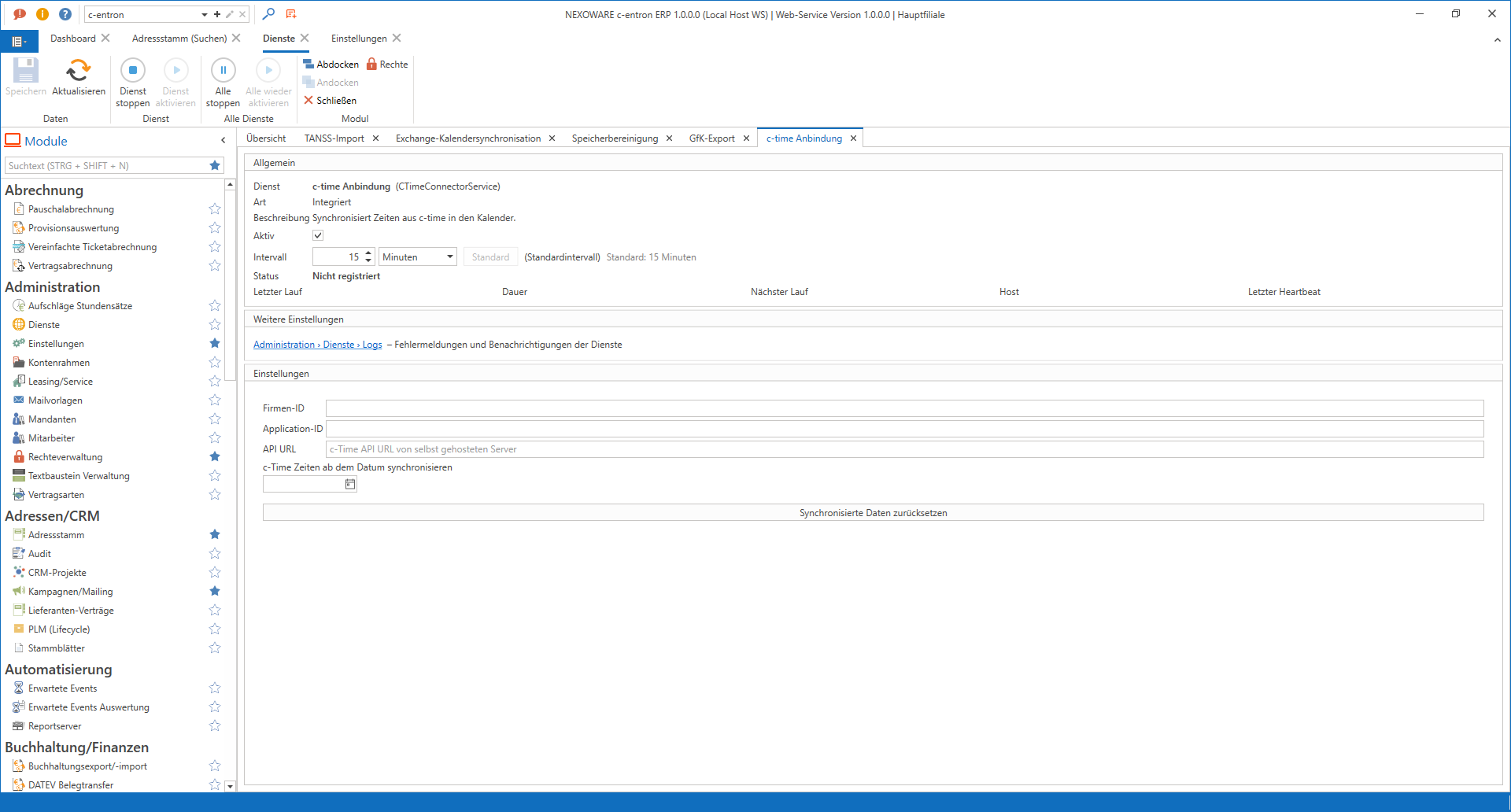
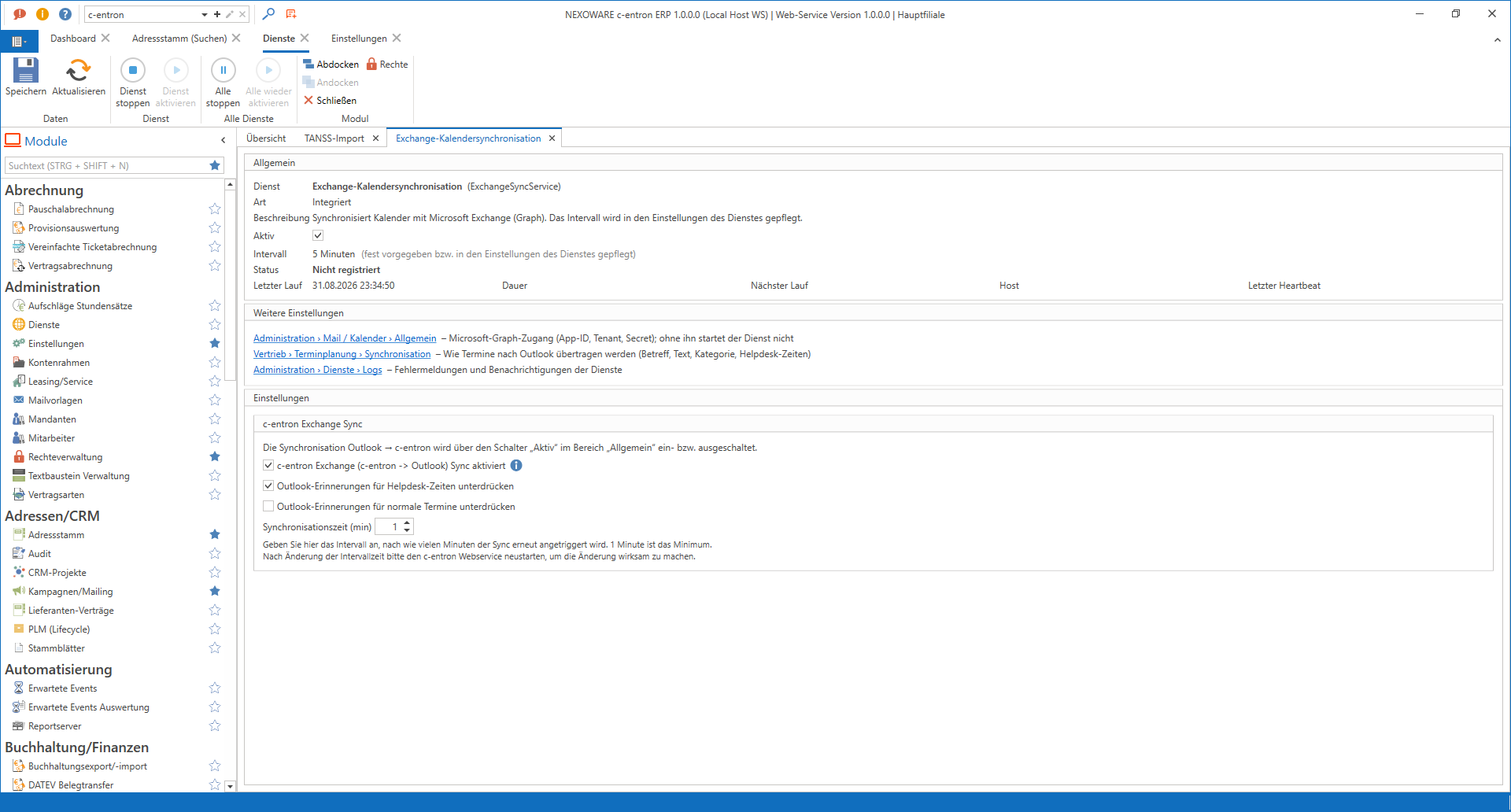
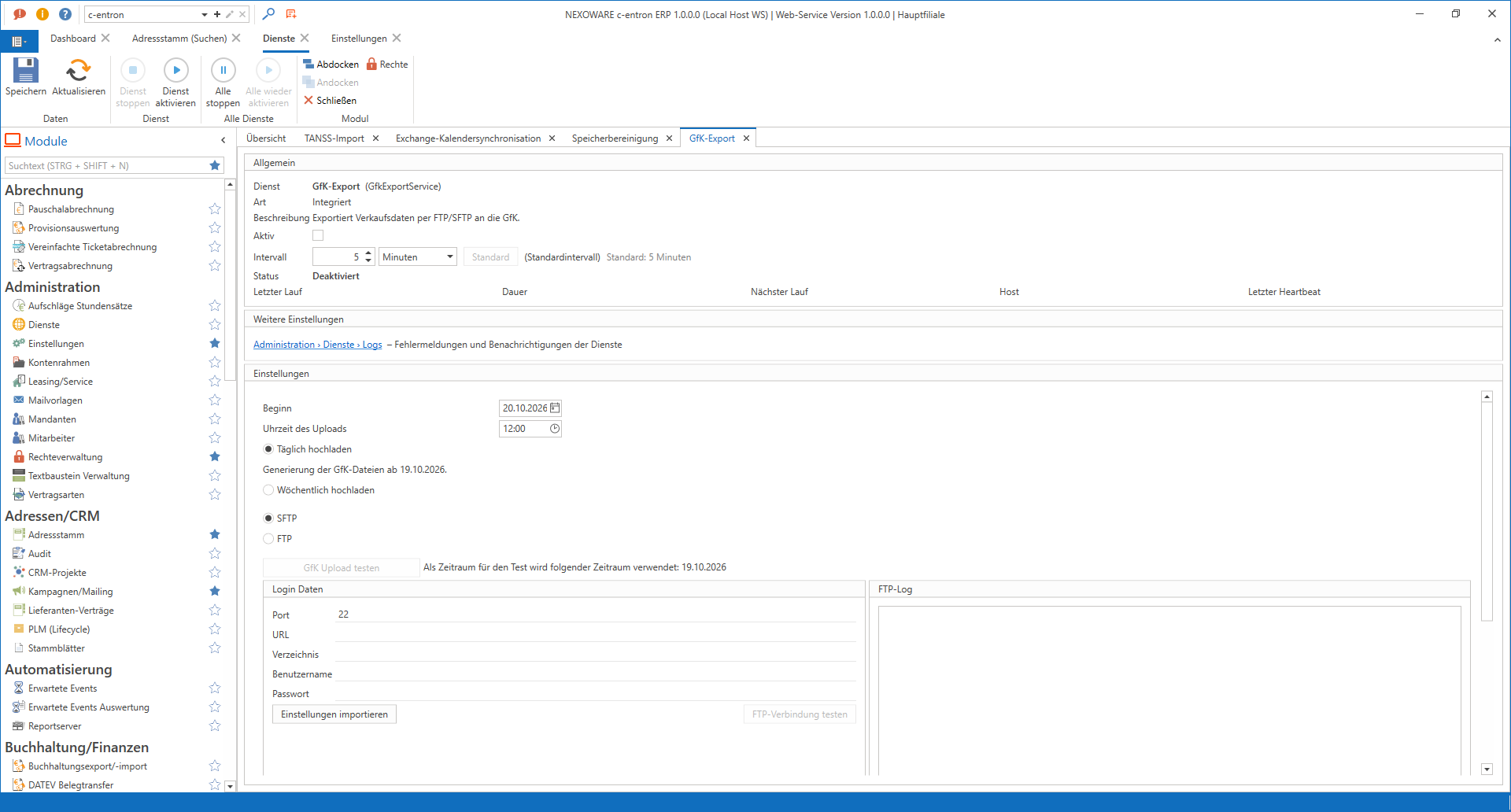
Für jeden Dienst gibt es jetzt nur noch einen einzigen Ein/Aus-Schalter.
Die früheren Aktiv-Häkchen in den Einstellungen, zum Beispiel „c-time Sync aktiv“, „GfK aktiv“ oder „Volltextindex aktiv“, sind entfallen. Ein- und ausgeschaltet wird ausschließlich über den Schalter Aktiv im Bereich „Allgemein“ oder über die Buttons im Ribbon. Beim Update übernimmt das DB-Script 11845 den bisherigen Zustand: War ein Dienst vorher aktiv, ist er es danach auch. Über die bisherigen Einstellungs-Schnittstellen (API) kannst du die Aktivierung nur noch lesen, aber nicht mehr setzen. Zum Aktivieren per API steht die neue Dienste-API v1/background-services zur Verfügung.
Integrierter TANSS-Import
Der Import von Serviceleistungen aus TANSS läuft jetzt direkt im c-entron Webservice. Bisher hat das die TANSS-Extension im c-entron Agent übernommen. Diese hat allerdings das Provisionsschema der Lieferscheine geleert, sodass TANSS-Lieferscheine und die daraus erzeugten Rechnungen keine Provision hatten. Der integrierte Import übernimmt das Provisionsschema des Kunden bzw. das Standardschema korrekt.
Umstellung beim Kunden
Prüfe zuerst, ob die Lizenz für die TANSS-Schnittstelle vorhanden ist. Ohne Lizenz zeigt der Dienst den Status „Nicht lizenziert“. Öffne dann im Modul Dienste den Detail-Tab TANSS-Import und wähle den Import-Benutzer. Am besten nimmst du denselben Benutzer, den bisher die Agent-Extension verwendet hat. Der Import-Benutzer bestimmt Filiale und Nummernkreis und damit auch das Provisionsschema, das sich aus Kunde und Filiale ergibt. Wählst du keinen Benutzer aus, wird der c-entron Systembenutzer verwendet.
Optional kannst du festlegen, dass der Artikeltext aus TANSS übernommen wird, und den Dateinamen der Serviceberichte einstellen, so wie bisher im Agent. Der Dienst ist standardmäßig ausgeschaltet. Schalte ihn mit Aktiv ein und speichere den Tab. Deaktiviere zum Schluss im c-entron Agent die TANSS-Extension.
Ein doppelter Import ist ausgeschlossen: Sobald der integrierte TANSS-Import aktiv ist, liefert die alte Schnittstelle keine Daten mehr an den Agent. Ruft ein externer Client wie der Agent trotzdem noch Daten ab, zeigt der TANSS-Tab eine Warnung. Kunden mit einer eigenen Anbindung an diese Schnittstelle sind nicht betroffen, solange sie den integrierten Import nicht einschalten.
So arbeitet der Import
Für jeden TANSS-Datensatz erzeugt der Import einen Lieferschein. Den Kunden ermittelt er über die TANSS-Kundennummer, die Positionen über den Artikelcode. Menge und Preis werden aus TANSS übernommen. Der Lieferschein und die Markierung „importiert“ werden gemeinsam gespeichert. Dadurch entstehen keine doppelten Lieferscheine, auch nicht, wenn zwei Webservices auf dieselbe Datenbank zugreifen. Die TANSS-XML wird als TanssXML.xml am Lieferschein abgelegt. Die Serviceberichte im PDF-Format werden an die Rechnung angehängt, sobald diese existiert.
Fehlerhafte Datensätze werden übersprungen und beim nächsten Lauf erneut versucht. Die Fehlermeldung findest du beim Dienst unter „Letzter Fehler“ und in den c-entron Benachrichtigungen.
Häufige Fragen und Fehlerbilder
Alle integrierten Dienste stehen auf „Nicht registriert“. Der Webservice führt für diese Datenbank keine integrierten Dienste aus. Schalte im Connection Manager beim Webservice „Integrierte Dienste ausführen“ ein und starte den Webservice neu. Danach zeigt die Info-Leiste „aktiv“ mit dem Host-Namen an.
Ein Dienst läuft nicht, obwohl er „Aktiv“ anzeigt. Prüfe die Spalte „Letzter Fehler“ bzw. den Detail-Tab des Dienstes. Steht dort „Nicht lizenziert“, fehlt die Lizenz. Bei Diensten mit festem Zeitfenster, etwa dem PLM-Import, wird die eigentliche Arbeit nur zu bestimmten Uhrzeiten erledigt.
Du hast „Dienst stoppen“ geklickt, der Dienst zeigt aber noch „Läuft“. Der Abbruch greift innerhalb von etwa 5 bis 10 Sekunden, und manche Dienste beenden zuerst noch ihren aktuellen Arbeitsschritt. Die Übersicht aktualisiert sich alle 10 Sekunden. Alternativ klickst du auf Aktualisieren.
Das geänderte Intervall greift nicht. Ein neues Intervall gilt spätestens nach wenigen Sekunden, ein Neustart ist nicht nötig. Bei der Exchange-Kalendersynchronisation gilt eine geänderte Synchronisationszeit ab dem nächsten Lauf.
TANSS-Lieferscheine haben weiterhin keine Provision. Prüfe, ob noch die Agent-Extension importiert. In diesem Fall zeigt der TANSS-Tab eine Warnung. Prüfe außerdem, ob der integrierte TANSS-Import aktiv ist und ob für die Filiale des Import-Benutzers ein Provisionsschema zugeordnet ist.
Ein Kunde hat früher „GfK aktiv“ o. Ä. per API gesetzt.
Das Setzen über die alten Einstellungsfelder wirkt nicht mehr. Die Aktivierung erfolgt jetzt über die neue Dienste-API v1/background-services oder über das Modul Dienste.